Atajos en Blender
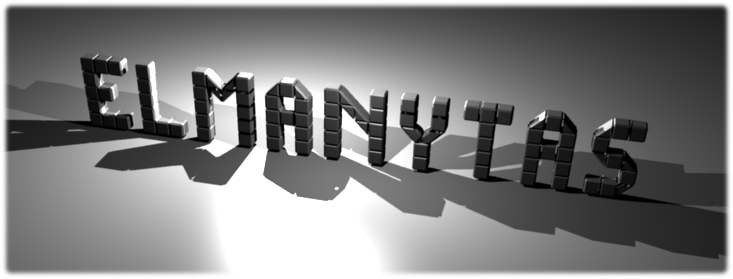
Normalmente los uso para dibujar chorradas como esta:
El problema es que siempre que tengo que dibujar algo tengo que usar los mismos atajos pero no me acuerdo de una vez para la siguiente así que los voy a apuntar aquí.
Antes de nada, blender se niega a arrancar en una ventana usando el lanzador de Ubuntu Hardy. Para arrancarlo en una ventana llevamos el lanzador al panel y lo modificamos poniendo:
blender -w -p 50 50 500 500
Arrancarlo en una ventana no es aconsejable porque no podremos movernos pulsando Alt-Boton2 o cosas así, ya que estas combinaciones las usa el gestor de ventanas de turno.
Y ahora los atajos:
Vista desde arriba (z) | 7 en teclado numérico Vista desde un lado (x) | 3 en teclado numérico Vista desde un lado (y) | 1 en teclado numérico Deshacer | u Render | F12 Cursor a la rejilla | MAYÚSCULAS+S y selecciona “Cursor->Grid” Modo Objeto/Edición | Tabulador Borrar | x Agregar formas | Pulsa la barra espaciadora del teclado y en el menú que aparece selecciona ADD, MESH, loquesea Rotar (con ctrl pulsado para ajustarse a rejilla) | r Mover (con ctrl pulsado para ajustarse a rejilla) | g Seleccionar/deseleccionar todos los puntos de un objeto | En modo edición ‘a’ Seleccionar puntos en región | En modo edición ‘b’ Duplicar vértices y unirlos con sus padres mediante aristas (Extrude) | En modo edición ‘e’ y selecciona “Individual Faces” Hacer biselados | En modo edición ‘w’ y selecciona “Bevel”. Dividir superficies | En modo edición ‘w’ y selecciona “Subdivide”. Suavizar/solidificar bordes | En modo objeto ‘F9’, “Set Smooth”/“Set Solid” Duplicar pieza | Mayúscula-d Duplicar piezas que van a ser iguales (ahorro memoria) | En modo objeto Alt-d
Proceso de asignación de texturas y colores:
- Nos vamos al panel de edición (F9) y en el paanel de “Link and Materials”
- Cambiar ME por el nombre que queramos
- Cambiar OB por el nombre que queramos
- Color: Nos vamos al panel de shading (F5)
- En Material -> Add New
- Modificamos el valor de R, G y B a lo que nosotros queramos.
- Cambiamos el nombre del material
- Textura: Nos vamos al panel de Texture Buttons (F6)
- Add New
- Cambiar TE por el nombre que queramos darle
- En el desplegable de “Texture Type” vamos a “Image”.
- En Image vamos a “Load” y cargamos la imagen que queramos.
- Mezclar textura con color (también se puede usar el gimp para esto ;-) )
- Pulsamos en botón de “Material buttons” (bola roja a la izquierda del de “Texture Buttons”)
- En la paleta de botones de la derecha del todo, pestaña “Map to”. Si no se ve bien puedes plegar alguna paleta de botones dándole a la flecha blanca.
- Dejar pulsados botones “Col” y “Nor” y mover sus barritas al gusto (por ejemplo, Col=0.2 y Nor=0.15)
- Poner una textura en todas las caras de un objeto
- Pulsamos en botón de “Material buttons” (bola roja a la izquierda del de “Texture Buttons”)
- En la paleta de botones de la derecha del todo, pestaña “Map input”. Si no se ve bien puedes plegar alguna paleta de botones dándole a la flecha blanca.
- Elegir “Flat”, “Cube”, “Tube” o “Sphe”.
Creo que con esto tenemos las cosas básicas para ponernos a dibujar.